
De links op deze pagina zijn zogenaamde affiliate links. Wanneer je je aanmeld via deze links ontvang ik een vergoeding zonder dat het jou extra kost.
Op deze manier steun je deze website!
Hoe installeer ik een WordPress plugin op mijn website?
Wat is een plugin, met een plugin kun je extra functionaliteit toevoegen aan je WordPress website. Ik zal een paar voorbeelden noemen, als je bijvoorbeeld een webshop wil toevoegen aan WordPress dan kan je dat eenvoudig doen door de Woocommerce plugin te installeren, welke van dezelfde makers is als WordPress.
Wil je een beter formulier op je website dan is daar een plugin voor, of eigenlijk een heleboel want van de meeste plugins zijn er meerdere welke over het algemeen allemaal een beetje verschillen van elkaar. Iedereen heeft ook zijn eigen voorkeuren voor bepaalde plugins. Mijn voorkeuren kun je vinden op mijn plugins voor WordPress pagina.
Nu denk je vast dan zal dit wel moeilijk zijn om te installeren, nou het installeren is het makkelijke gedeelte en kan je zelf doen en het verschilt niet veel van een thema installeren maar wellicht heb je dat in de post die we erover gemaakt hebben wel gelezen.
Het instellen van een plugin of werken met een plugin kan vele malen moeilijker zijn, maar dat is echt afhankelijk van de plugin zelf.
Laten we maar beginnen met hoe het installeren van een plugin in zijn werk gaat.
Waar moet ik zijn om een plugin te installeren
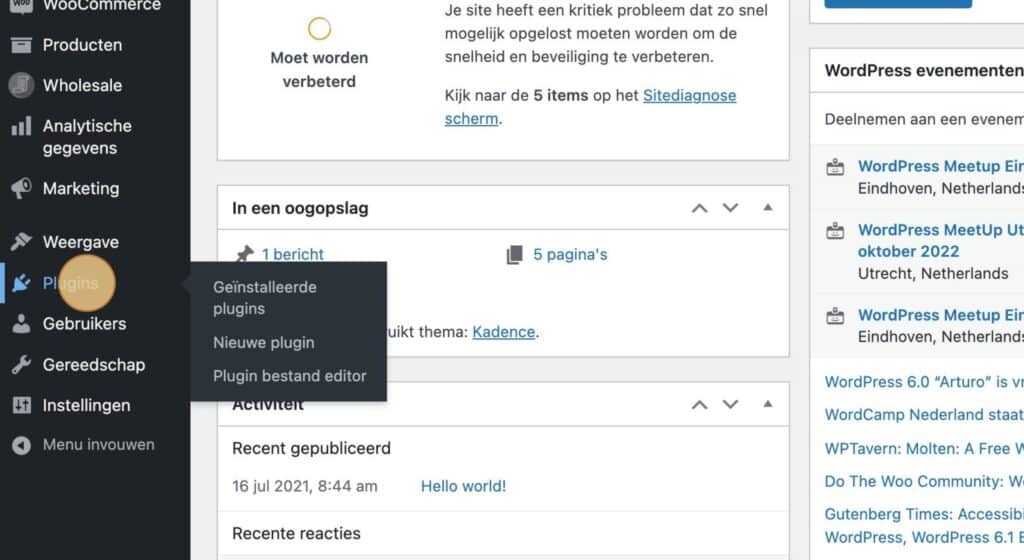
Allereerst zoek je in de linker kan van het menu de tekst Plugins ( er staat een stekker icoontje voor).

Als je hierop klikt, dan krijg je meteen een lijst te zien van de plugins die al geïnstalleerd zijn en of deze actief of niet actief zijn.
Ook kan je meteen zien of er plugins zijn die ge-update moeten worden, dit is namelijk super belangrijk om je website veilig te houden.
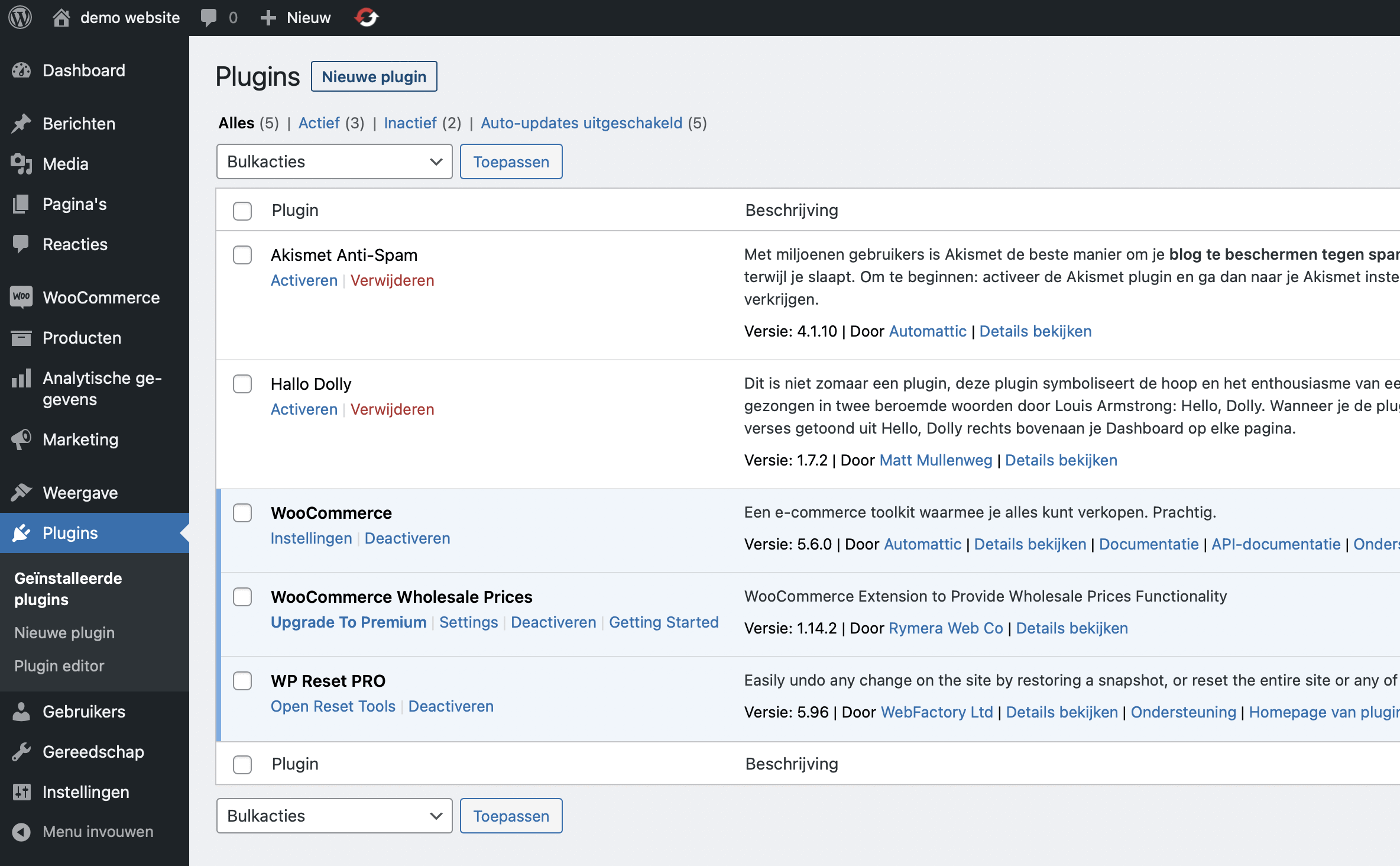
In bovenstaande afbeelding kan je zien dat sommige plugins een blauwe achtergrond hebben, dit zijn de actieve plugins. Je kan deze eenvoudig deactiveren door op het woord deactiveren te klikken.
De plugins met een witte achtergrond zijn niet actief op je website, deze kan je of activeren door op het woord activeren te klikken of verwijderen door op het woord verwijderen te klikken. Plugins die je niet gebruikt kun je het beste verwijderen, dan loop je ook geen risico dat er met die plugin iets fout gaat.
Nieuwe plugin installeren
Als je een nieuwe plugin wil installeren kan dat op twee manieren, namelijk via een download bestand of door te zoeken in de database van WordPress, hier zijn echter alleen gratis plugins te vinden.
Plugin installeren via Plugins zoeken (methode 1)
Als je een gratis plugin wil installeren kan je dat eenvoudig doen via het menu Nieuwe plugin. Als je op deze pagina bent kan je eenvoudig zoeken naar een plugin, ook als je niet precies weet hoe de plugin heet, maar wel weet wat hij doet. Super handig.
Je kan ook eenvoudig meer informatie zien over de plugin zoals hoeveel sterren die krijgt, hoeveel actieve installaties de plugin heeft, wanneer deze voor het laatst is bijgewerkt en of de plugin compatible is met je huidige versie van WordPress.

Plugins installeren via een gedownload bestand (methode 2)
Als je een betaalde plugin hebt, heeft deze naast een gratis variant ook een betaalde plugin welke je afzonderlijk van elkaar dient te installeren. Dus voor een betaalde variant hebt je ook vaak de gratis variant nodig.
Als je voor een plugin betaald hebt kan je een bestand downloaden welke weer geüpload moet worden naar je website, nu denk je vast OJEEH hoe ga ik dat nu doen. Het is echter vrij simpel.
Op de nieuwe plugin pagina zie je links boven een knop plugin uploaden, hier moet je op klikken.

Als je daarop klik ga je naar een pagina waar je de optie krijgt om een bestand te kiezen en deze te uploaden.
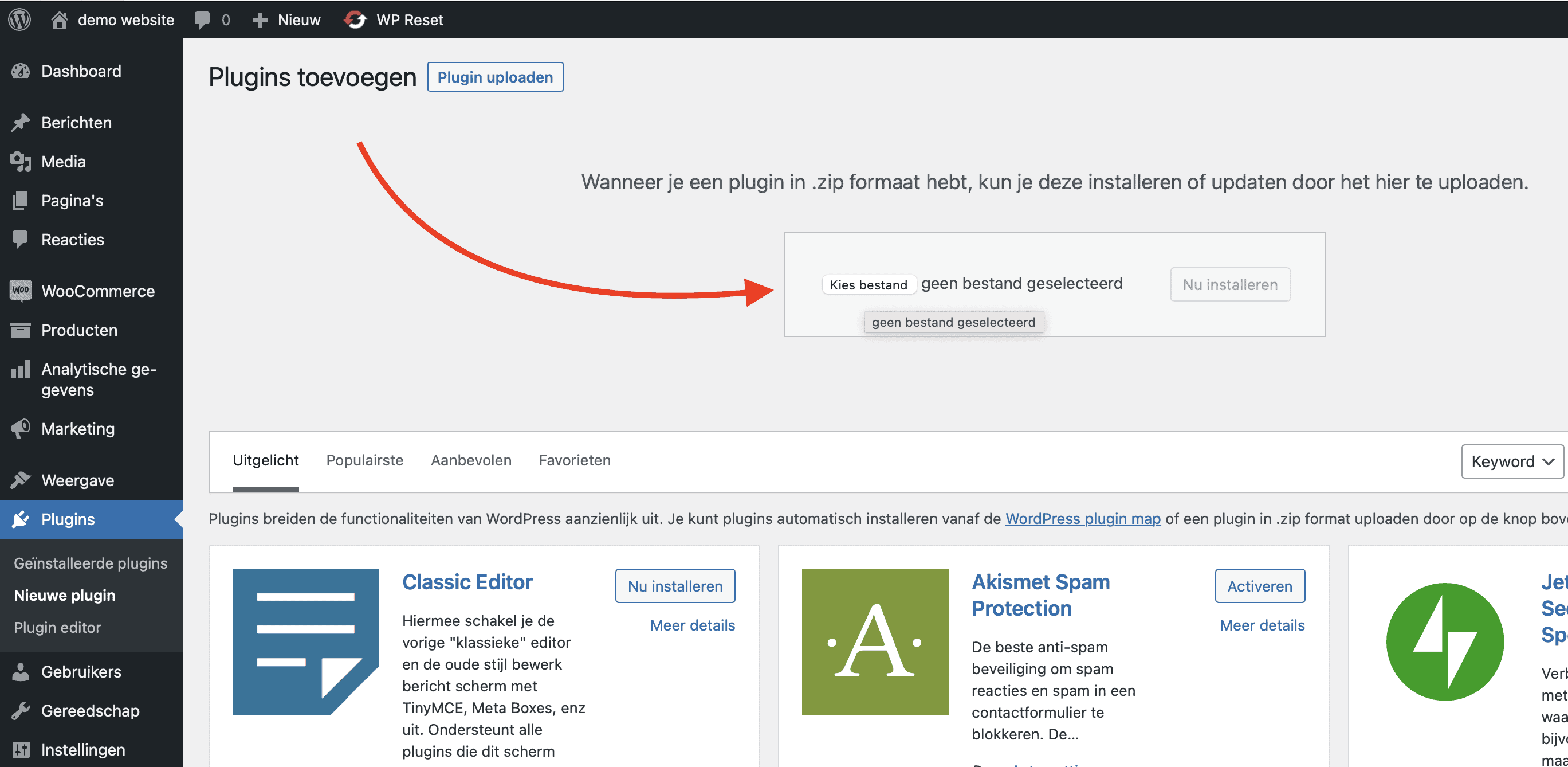
Vervolgens klik je op kies bestand zie rode pijl bovenstaande afbeelding. Selecteer dan het bestand dat je gedownload hebt van de desbetreffende betaalde plugin aanbieder. Klik daarna op nu installeren en WordPress doet de rest. Als het goed is is de plugin nu geïnstalleerd en kan je hem activeren als dat nog niet gedaan is.
Zo je hebt zojuist een plugin geïnstalleerd
Ja je leest het goed je hebt zojuist helemaal zelf een plugin geïnstalleerd op je WordPress website. TOP!
Het makkelijke werk is nu gedaan, nu moet je nog uitvinden hoe de plugin precies werkt, dit kan afhankelijk van de plugin vele malen moeilijker zijn dan het installeren van de plugin.
Veel plezier met je plugin, ben je opzoek naar een specifieke plugin? Op onze plugin pagina kun je plugins vinden die we zelf ook gebruiken.



Add your first comment to this post